b. Inspeksi Kotak P3K


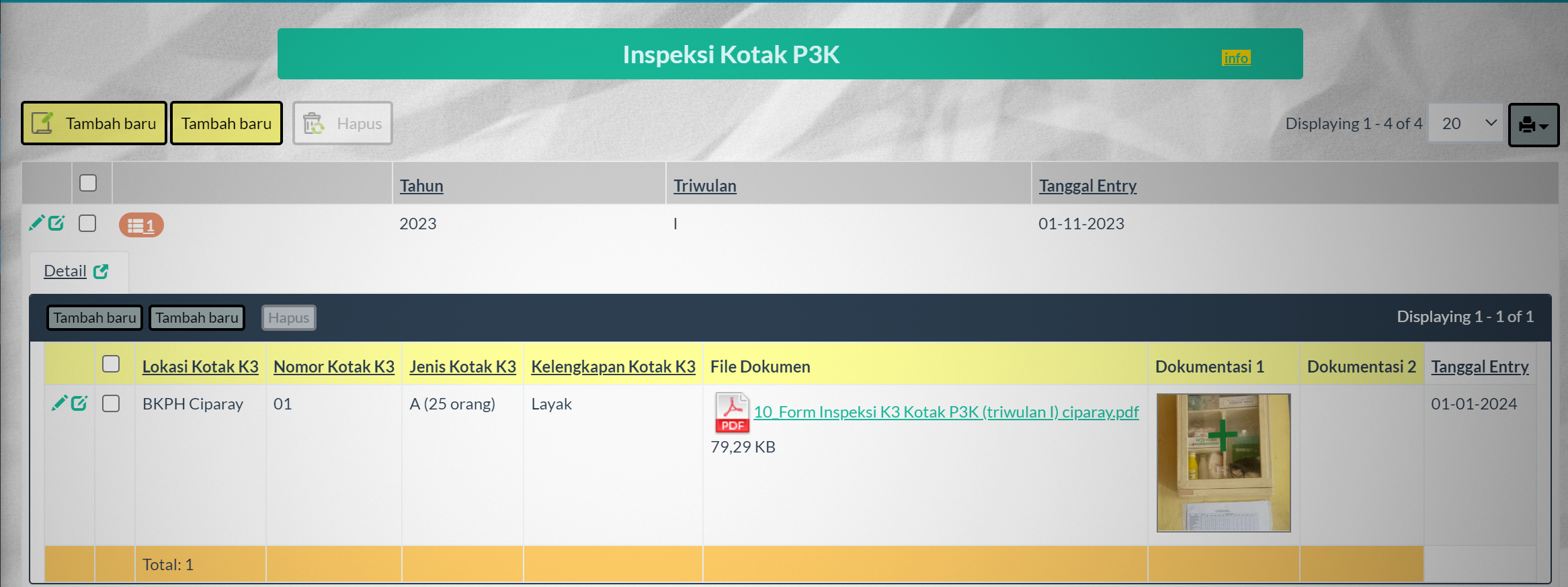
Klik "Tambah Baru" ( untuk tampilan formulir atau inline) untuk mengisi tabel.
1. Tahun : memilih sesuai dengan tahun pelaksanaan (dipilih pada opsi yang tersedia).
2. SUO : memilih sesuai dengan opsi yang tersedia.
3. Triwulan : memilih sesuai dengan triwulan pada saat inspeksi.
4. Tanggal Entry : terisi secara otomatis.
Klik "Simpan Semua" untuk menyimpan tabel.

5. Klik  untuk mengisi rincian.
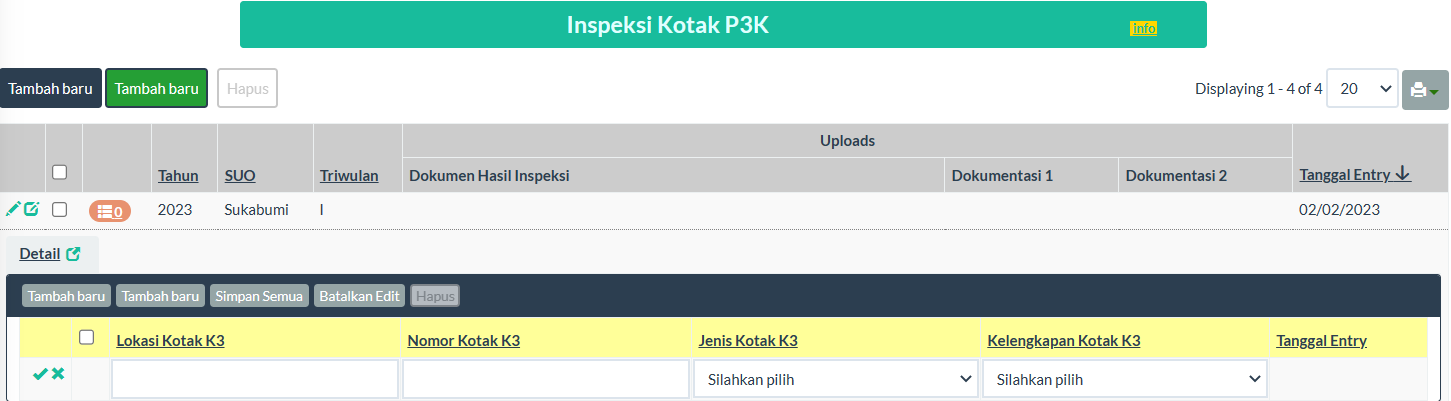
Klik "Tambah Baru" (di bagian kiri untuk pengguna handphone, yang di bagian kanan untuk pengguna laptop/PC) untuk mengisi tabel.
6. Lokasi : mengisi dengan lokasi kotak P3K.
7. Nomor Kotak P3K : mengisi dengan nomor kotak P3K.
8. Jenis Kotak P3K : memilih sesuai dengan jenis kotak P3K.
9. Kelengkapan Kotak P3K : memilih sesuai dengan kelengkapan kotak P3K.
10. Dokumen Hasil Inspeksi : mengupload dokumen hasil inspeksi dengan klik "Choose File" pada kolom Dokumen Hasil Inspeksi.
11. Dokumentasi 1 : mengupload dokumentasi inspeksi dengan klik "Choose File" pada kolom Dokumentasi 1.
12. Dokumentasi 2 : mengupload dokumentasi inspeksi dengan klik "Choose File" pada kolom Dokumentasi 2.
13. Tanggal Entry : terisi secara otomatis.
Klik "Simpan Semua" untuk menyimpan tabel.
Untuk menambahkan data kotak P3K ulangi langkah mulai nomor 8.