Umum


UMUM
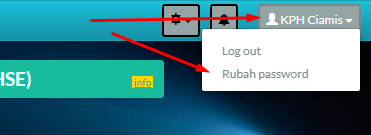
Username & password untuk sementara dibuat sama (sesuai yang telah kami tentukan), kemudian untuk password dapat diubah yaitu dengan cara:
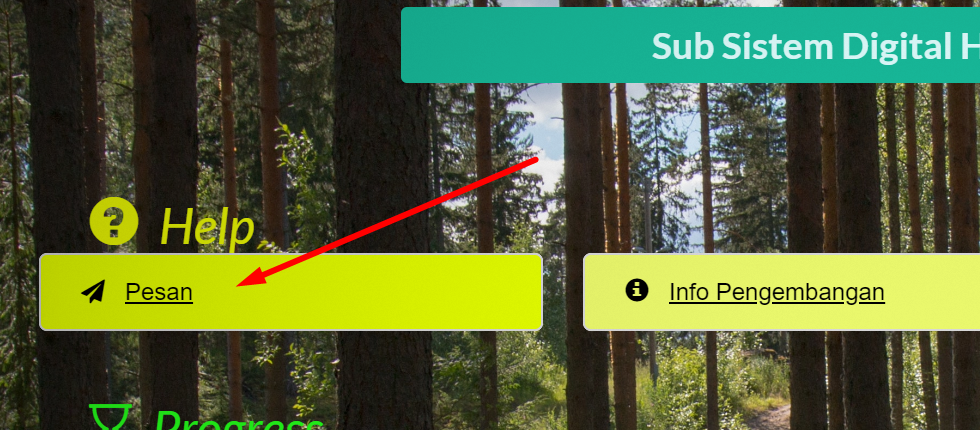
Sebagai salah satu sarana untuk komunikasi antar pengguna atau group, disediakan fasilitas pengiriman dan penerimaan pesan, yang sebaiknya diperuntukkan untuk hal-hal penting terkait SS-DHSE.
Untuk membukanya yaitu dengan mengklik tombol pesan di Dashboard utama.
Web aplikasi ini terdiri dari 2 bahasa (Indonesia & English), untuk merubah bahasa pada pojok kanan atas klik tombol berikut:
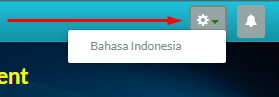
Bahasa Indonesia & English hanya dipergunakan dalam mengakses menu saja, adapun kolom data masih berupa bahasa Indonesia.
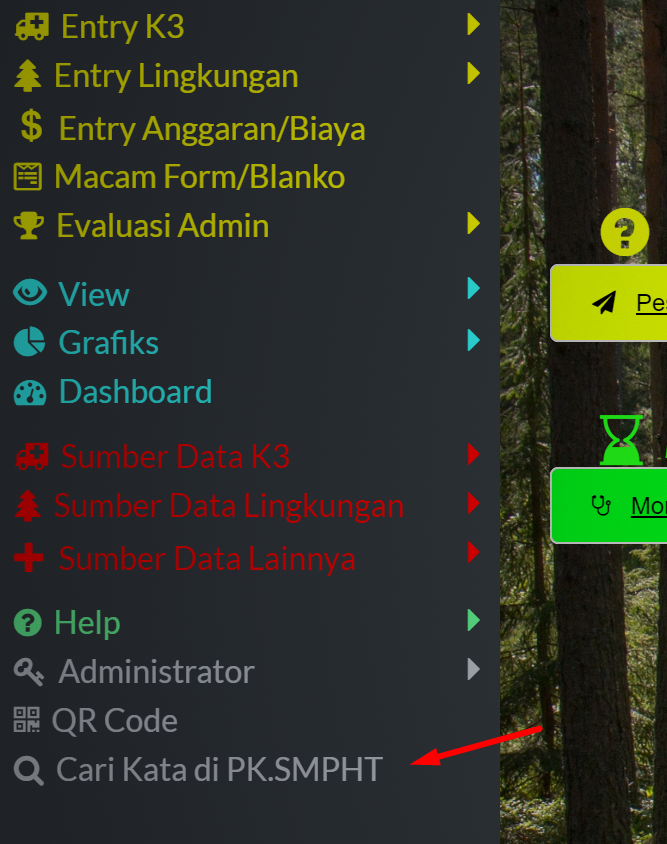
Menu lengkap untuk Entri, View dll. berada di bagian kiri, seperti berikut:
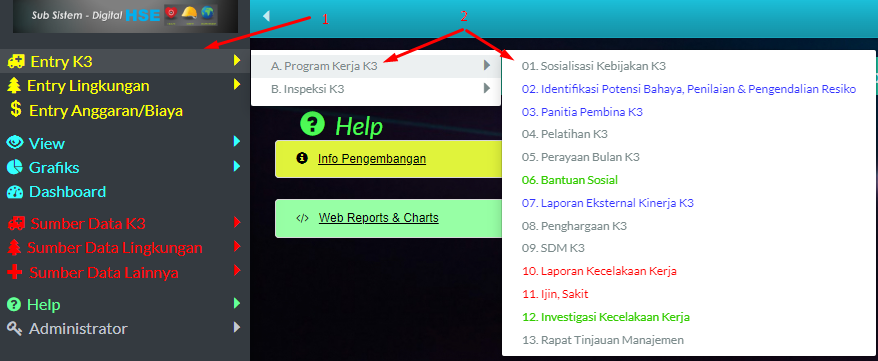
Nomor 1 : Adalah menu Utama
Nomor 2 : Adalah Sub Menu
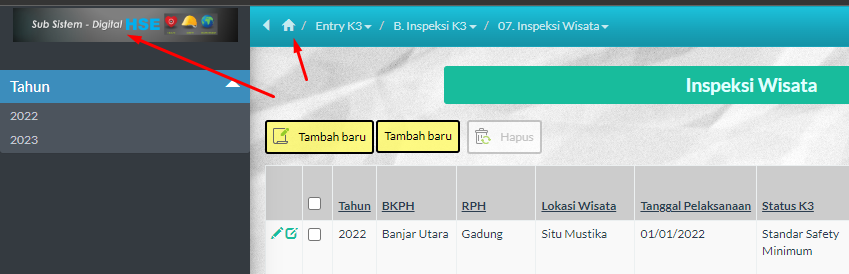
Untuk kembali ke menu utama apabila berada di posisi manapun, maka tinggal mengklik tombol berikut:
Data pada table sumber, sebagian besar hanya bisa diisi oleh Admin yaitu dengan maksud untuk menghindari kesalahan pengisian data (keseragaman data) dan juga tidak dapat didelete (hanya bisa add dan edit) karena data yang ada tersebut merupakan sumber data yang dimasukkan ke table lain.
Adapun table sumber yang dapat diisi oleh pengguna/KPH yaitu:
Selain menu utama yang di sebelah kiri, disiapkan juga Menu Bar = yaitu shorcut untuk memilih menu lainnya apabila suatu table telah dipilih, tampilannya seperti di bawah ini:
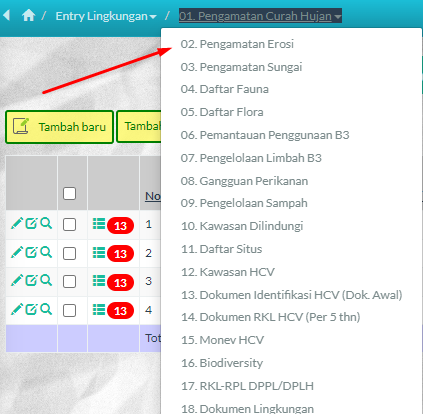
Table data ada yang terdiri dari 1 table ada pula yang terdiri dari 2 table (Sub Table).
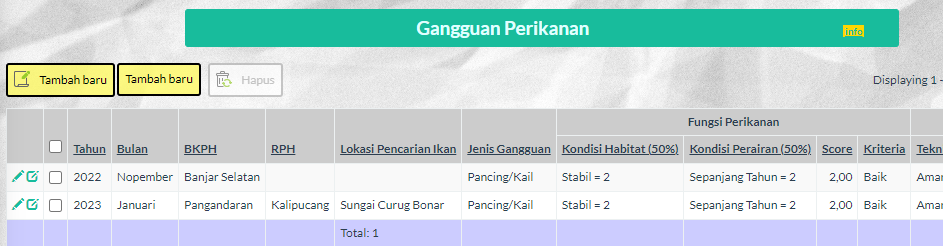
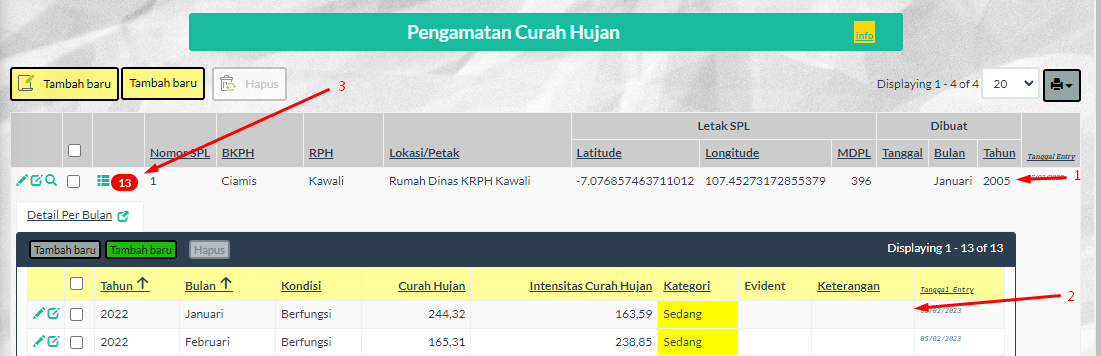
Keterangan:
Nomor 1 = Table ke 1
Nomor 2 = Table ke 2
Nomor 3 = Simbol bahwa di dalamnya ada sub table yang berisi data 13 record/baris.
Untuk yang memiliki sub table (Child table/table anak), maka pada table utama (Master Table) tidak dapat dilakukan penghapusan sebelum table anaknya di delete seluruhnya.
Bekerja pada sub table dapat bersama-sama dengan table utamanya (dalam 1 halaman) atau pada sub table itu sendiri (dalam halaman tersendiri), untuk bekerja pada halaman tersendiri yaitu dengan cara mengklik "tampilan tautan detail" seperti gambar di bawah ini:
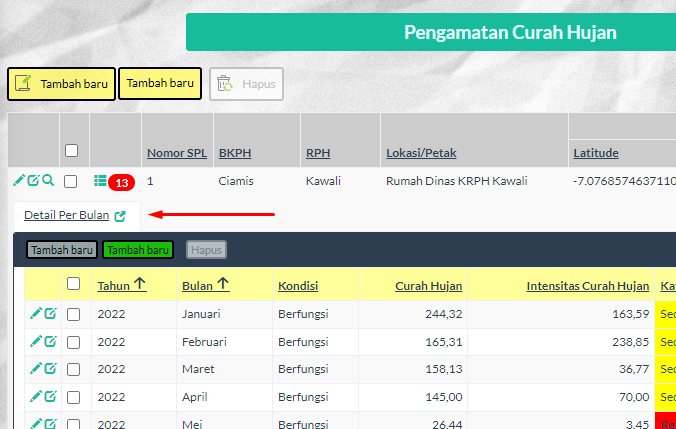
Setelah itu akan ditampilkan sub table, termasuk record aktif di table utamanya.
Untuk kembali ke table utama (menampilkan seluruh data di table utama) maka dengan cara mengklik tombol Balik ke table utama seperti gambar di bawah ini:

Untuk mengurutkan data bisa ascending atau descending dengan cara mengklik judul kolom.
Apabila ada menambahan data baru di table nama latin satwa, nama latin tumbuhan, table satwa dan table tumbuhan, maka akan ditampilkan notification pada sebelah kanan atas layar, seperti gambar berikutL
Untuk menampilkan peta pada beberapa menu (Letak SPL Curah Hujan, SPL Erosi & SPL Hidrologi) maka berada pada tampilan View.
Untuk menghemat storage sebaiknya maksimal ukuran file (Type pdf) untuk diupload yaitu 10 MB.
Untuk menampilkan aktivitas disediakan menu audit trail dan menu aktivitas agar diketahui kinerja setiap user terhadap penambahan/edit/Delete terhadap tabel-tabel.
Untuk "admin" (Kanpus & Divreg) pada table utama & table anak diberi fasilitas mengunci (lock) data, yang berakibat data di "user lainnya" (KPH, Depren) tidak bisa diubah lagi, table yang dikunci akan berwarna teks biru dan tidak tersedia tombol edit.
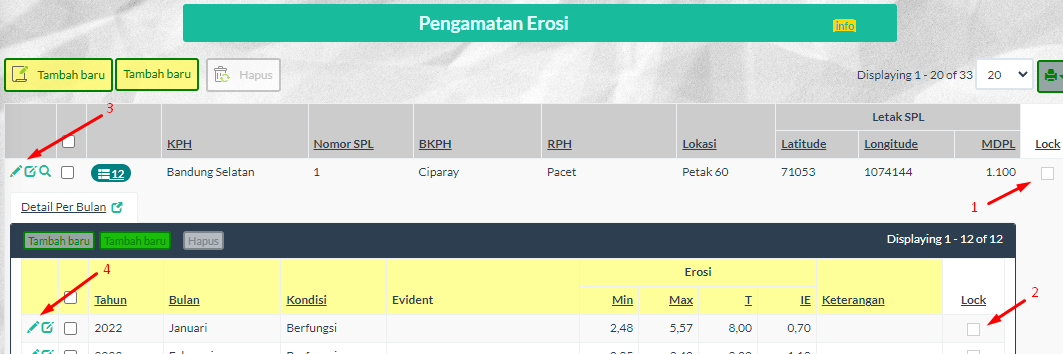
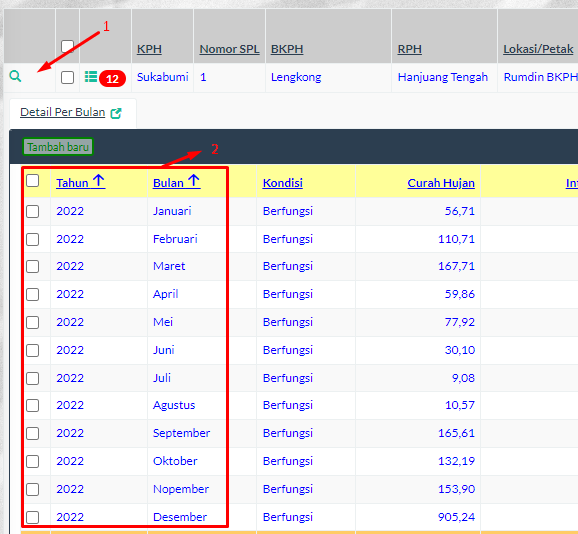
Ket:
Di admin akan ditampilkan kolom lock (Nomor 1 & 2), dan untuk mengubah menjadi dikunci atau tidak dengan menekan tombol edit (Nomor 3 & 4)
Ket:
Bila di record table utama di lock (No 1), maka seluruh data di table anak akan ikut dikunci (No.2)
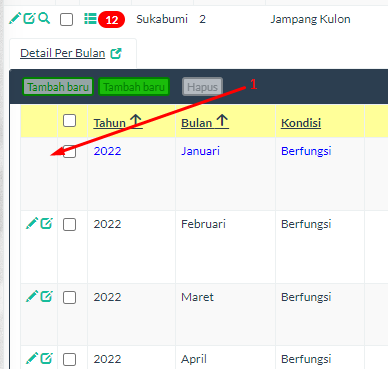
Ket:
Hanya record di table anak saja yang dikunci (Nomor 1)
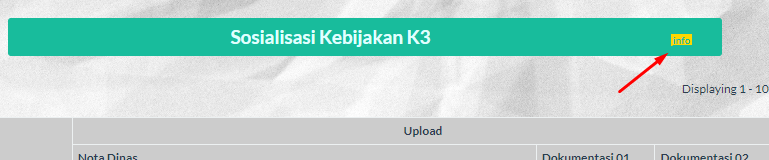
Agar pengguna memahami cara pengisian di setiap tabel input/entry, maka disediakan petunjuk dengan cara mengklik tombol info pada tiap judul table, contoh seperti berikut:
Sebagai tambahan, disertakan pula Menu untuk mencari kata cepat di PK. SMPHT (Hasil download tanggal. 27 September 2023), yang disimpan di Menu Utama paling bawah.